
Ciallo~工具区的第一个工具来了。明明能打开网页,某个服务却一直转圈;切了网络,又不知道出口有没有变。这些问题可以先从浏览器里看清楚。
打开 ip.ciallo.li ↗,不需要安装客户端。它把 IP 信息、出口对照、连通性和常用网络检测放在同一个页面。
工具目前仍在开发中,功能不保证始终可用。检测结果是排查线索,不等于目标服务一定可用。
你需要准备什么
| 东西 | 说明 |
|---|---|
| 浏览器 | 电脑或手机均可;WebRTC 检测需要浏览器允许对应功能。 |
| 待检查的网络 | 可用 Wi-Fi 和移动数据分别打开,对照结果。 |
| 待测试的域名(可选) | 需要查 DNS、Ping 或 WHOIS 时再填。 |
先看懂检测路径
一次排查按这个顺序走,避免看到某一项失败就直接下结论:
↓
多源出口(不同探测源看到什么)
↓
DNS / WebRTC(解析与浏览器暴露了什么)
↓
连通性与目标服务(请求能否到达)
一、打开工具,确认当前 IP
进入 ip.ciallo.li,首页的「IP 信息」会分别展示 IPv4 和 IPv6。先记下地址、类型和归属信息;没有 IPv6 结果,并不代表 IPv4 也不可用。
往下看「出口检测 · 多源探测」:本站 HTTP 出口、ipify、ipinfo、Cloudflare 等探测源各自给出结果。对照同一种协议的地址,看看有没有出现不同出口。
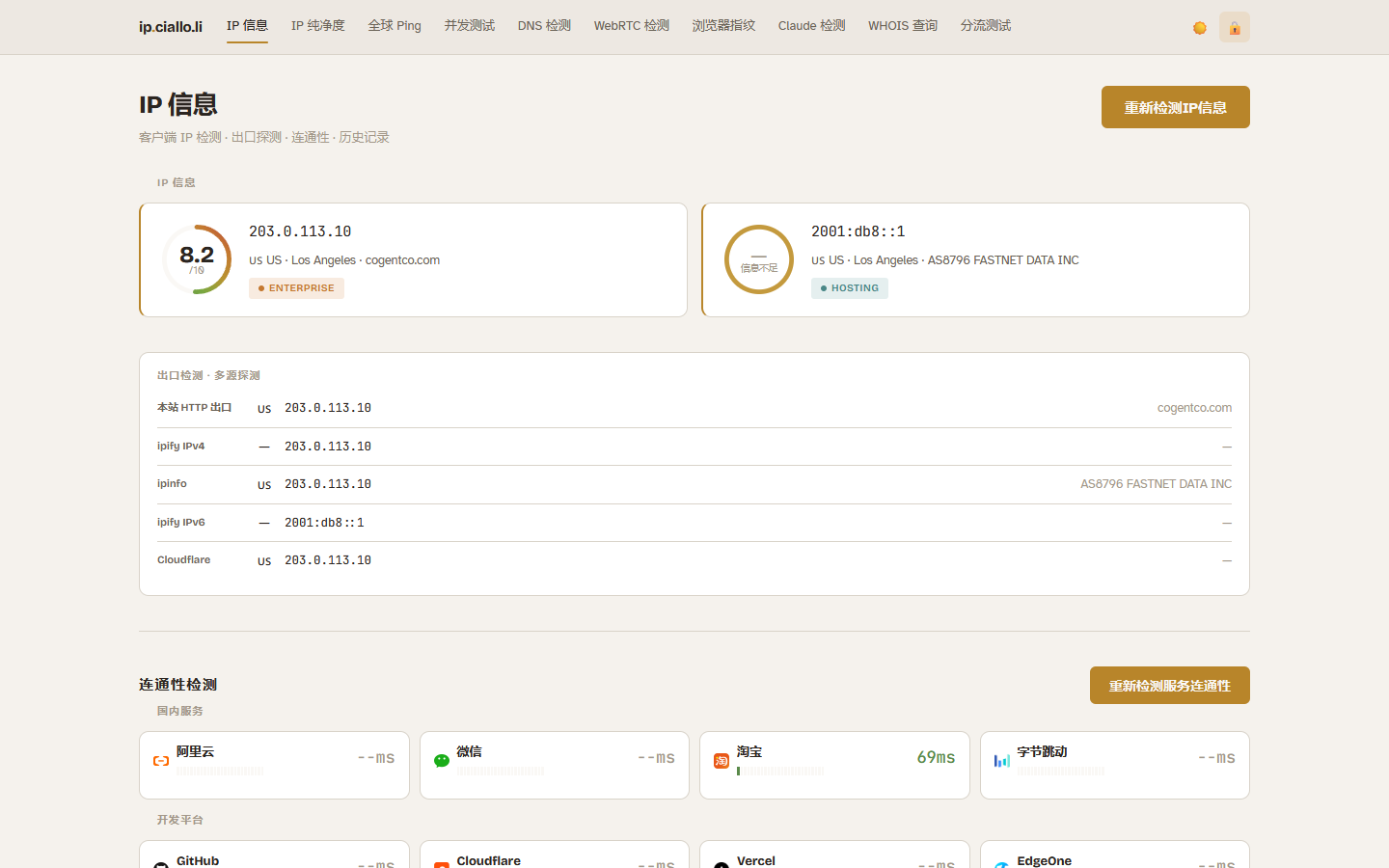
图中 IP 已换成示例地址。自己截图分享时,先点击右上角的「隐藏 IP」,再检查出口表格和其他区域是否仍显示地址。
二、换个网络再对照一次
保持页面打开,把 Wi-Fi 换成移动数据,或切换你正在排查的网络。点击「重新检测 IP 信息」,记录 IPv4、IPv6 与各探测源的结果。
| 你看到的情况 | 先怎么判断 |
|---|---|
| IPv4 变了,IPv6 没有 | 两种地址分开看,不要拿 IPv4 与 IPv6 互相比。 |
| 不同探测源结果不同 | 可能是分流、代理或探测方式不同;继续看「分流测试」。 |
| 某个探测源没有结果 | 也可能是超时、跨域限制或第三方接口暂时失败。 |
三、按症状选择检测入口
顶部导航不用逐个跑一遍。先想清楚要解决什么问题,再进入对应页面:
| 遇到的问题 | 打开哪里 | 关注什么 |
|---|---|---|
| 域名解析不对 | DNS 检测 | 解析结果、所用解析路径与提示。 |
| 浏览器可能泄露地址 | WebRTC 检测 | 浏览器探测到的地址是否符合预期。 |
| 某些网站慢或打不开 | 全球 Ping / 分流测试 | 节点延迟、不同站点的响应与出口。 |
| 请求并发时不稳定 | 并发测试 | 不同并发量下的成功与失败情况。 |
| 想了解 IP 或域名背景 | IP 纯净度 / WHOIS 查询 | 数据来源、类型与注册信息。 |
| 排查浏览器环境或 Claude 连接 | 浏览器指纹 / Claude 检测 | 页面提示与实际使用情况是否一致。 |
例如 DNS 检测没有给出结果,就先回到首页确认网络与出口,而不是立即认定域名故障。
四、读结果,不只看一个分数
能连通,不代表功能完整可用。 检测页可能只完成了某种请求;登录、流媒体或其他功能仍可能受不同限制。
评分只作参考。 IP 纯净度和归属地依赖第三方数据,不能代替目标网站自己的判断;Claude 检测结果也不保证账号能正常使用。
失败先重试并交叉对照。 超时、浏览器跨域、接口限流都可能影响结果。尽量在两个网络上重复一次,确认问题是否稳定复现。
开始排查
先看清自己的出口,再挑需要的检测入口。遇到不一致的结果,把网络、时间和检测项目一起记下来,后续排查会容易很多。